Sfoglia categorie
Esplora
Fiverr Pro
Italiano
$
USD


Traduzione automatica.
Se sei un proprietario di farmacia, negozio medico o distributore di medicine in cerca di una soluzione software completa per gestire la tua attività,
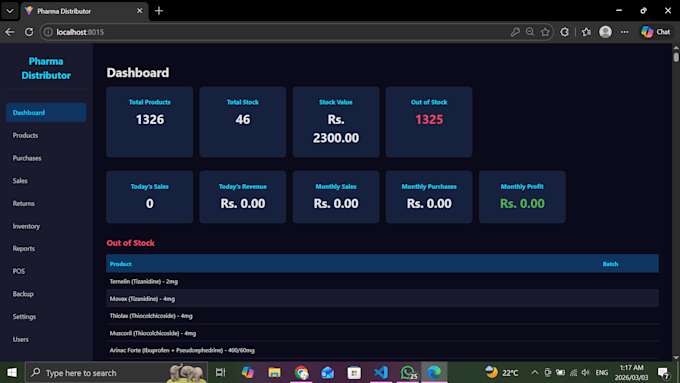
ti fornirò un Sistema Distributore Farmaceutico (PDS) completamente funzionale, un'applicazione desktop potente per Windows creata appositamente per farmacie e aziende di distribuzione di medicinali.
Ciò che ottieni:
Punto vendita (POS) con scansione barcode e stampa ricevute
Gestione prodotti con tracciamento batch e avvisi di scadenza
Gestione acquisti e vendite con storico completo
Tracciamento inventario con notifiche di scorte basse e scadenze
Calcolo automatico di imposte di vendita e ulteriori imposte di vendita
Gestione resi di vendita e acquisto
Report giornalieri, mensili, di profitto e inventario
Impostazioni organizzative (nome, NTN, telefono, indirizzo sulle ricevute)
Sistema di login utenti (ruoli di admin e cassiere)
Sistema di backup e ripristino del database
Installatore Windows con un clic (.exe) e scorciatoia sul desktop
Perché scegliere questo sistema:
Funziona al 100% offline senza internet o tariffe mensili
Veloce e leggero, funziona su qualsiasi PC Windows
Licenza sicura con hardware lock
Interfaccia utente moderna, pulita e dark theme
Costruito con React + FastAPI + SQLite
Installazione facile e avvio immediato
Perfetto per farmacie, negozi medici e distributori che vogliono
Nextjs Web Apps with Neon DB AI Agents are scalable and smart
Lingue
Traduzione automatica.
Traduzione automatica.
Come installo e avvio l'applicazione?
Esegui PDSSetup.exe e segui la procedura guidata di installazione. Dopo l'installazione, fai doppio clic sulla scorciatoia "Pharma Distributor" sul desktop. L'app si avvierà automaticamente e si aprirà nel browser predefinito all'indirizzo localhost:8015.
Quali sono le credenziali di accesso di default?
Nome utente: admin Password: admin Si consiglia vivamente di cambiare la password di default dopo il primo accesso dalla pagina di gestione utenti.
Come attivo la mia chiave di licenza?
Alla prima apertura, appare la schermata di attivazione della licenza. Il tuo Machine ID è visualizzato sullo schermo. Condividi questo ID con lo sviluppatore per ricevere una chiave di licenza. Inserisci la chiave e clicca su Attiva. Sono disponibili tre livelli: - Starter (1 PC), Professional (3 PC), Enterprise (illimitato).
Come aggiungo prodotti al sistema?
Vai alla pagina Prodotti e clicca su "Aggiungi Prodotto". Compila i dettagli come nome, dimensione del pacchetto, numero batch, scadenza, prezzo di acquisto, prezzo di vendita, quantità, barcode, imposta di vendita e ulteriori imposte di vendita. Puoi anche importare prodotti in blocco usando un file CSV o caricare la lista predefinita di medicinali del Pakistan.
Come funziona il POS (Point of Sale)?
Vai alla pagina POS. Puoi: - Scansionare un barcode per aggiungere prodotti al carrello istantaneamente - Cercare prodotti per nome usando la casella di ricerca - Regolare quantità, sconto%, imposta di vendita e ulteriori imposte per ogni articolo - Cliccare su Checkout per completare la vendita - Stampare la ricevuta o iniziare una nuova vendita Tutte le imposte
Come vengono calcolate l'Imposta di Vendita e l'Ulteriore S.Tax nel POS?
Quando aggiungi un prodotto al carrello, i valori di Imposta di Vendita e Ulteriore S.Tax vengono automaticamente prelevati dagli importi fiscali salvati del prodotto. Puoi anche modificare manualmente questi valori nel carrello prima del checkout. La formula è: Totale = (Prezzo di vendita x Quantità) - Sconto + Imposta di vendita + Ulteriore S.Tax
Come gestisco un reso (vendita o acquisto)?
Vai alla pagina Resi. Seleziona "Reso vendita" o "Reso acquisto". Scegli il record originale di vendita/acquisto, specifica il prodotto, la quantità da restituire, la data e il motivo. - Resi vendita: lo stock aumenta automaticamente - Resi acquisto: lo stock diminuisce automaticamente
Come faccio a fare il backup e ripristinare i miei dati?
Vai alla pagina Backup. - Clicca su "Crea Backup" per salvare una copia del database - I backup sono archiviati in C:\PharmaDistributor\backups\ - Per ripristinare, seleziona un file di backup e clicca su "Ripristina" È consigliabile creare backup regolari per prevenire la perdita di dati.
Dove vengono archiviati i miei dati? Serve internet?
Tutti i dati sono archiviati localmente sul tuo computer: - Database: C:\PharmaDistributor\data\database.db - Impostazioni: C:\PharmaDistributor\data\config.json - Licenza: C:\PharmaDistributor\data\license.json - Backup: C:\PharmaDistributor\backups\ Non è richiesta connessione internet. L'app
Come aggiorno i dettagli della mia organizzazione (nome, telefono, ecc.)?
Vai alla pagina Impostazioni. Inserisci il nome della tua organizzazione, telefono numero, NTN, indirizzo e email. Clicca su Salva. Questi dettagli appariranno nella barra laterale, nel titolo della scheda del browser e su tutte le ricevute POS automaticamente.